

Comment activer le partage connexion WiFi sur iPhone et Android : étapes claires
Pour activer le partage de connexion, la démarche reste simple quelle que soit la marque du smartphone. Trois étapes suffisent généralement : ouvrir les réglages, activer le point d’accès mobile ou la fonction équivalente, et connecter l’appareil récepteur en saisissant le mot de passe affiché. Ces actions s’effectuent depuis les menus « Connexions » ou « Données cellulaires ». Les libellés varient selon l’interface, mais le principe reste identique.
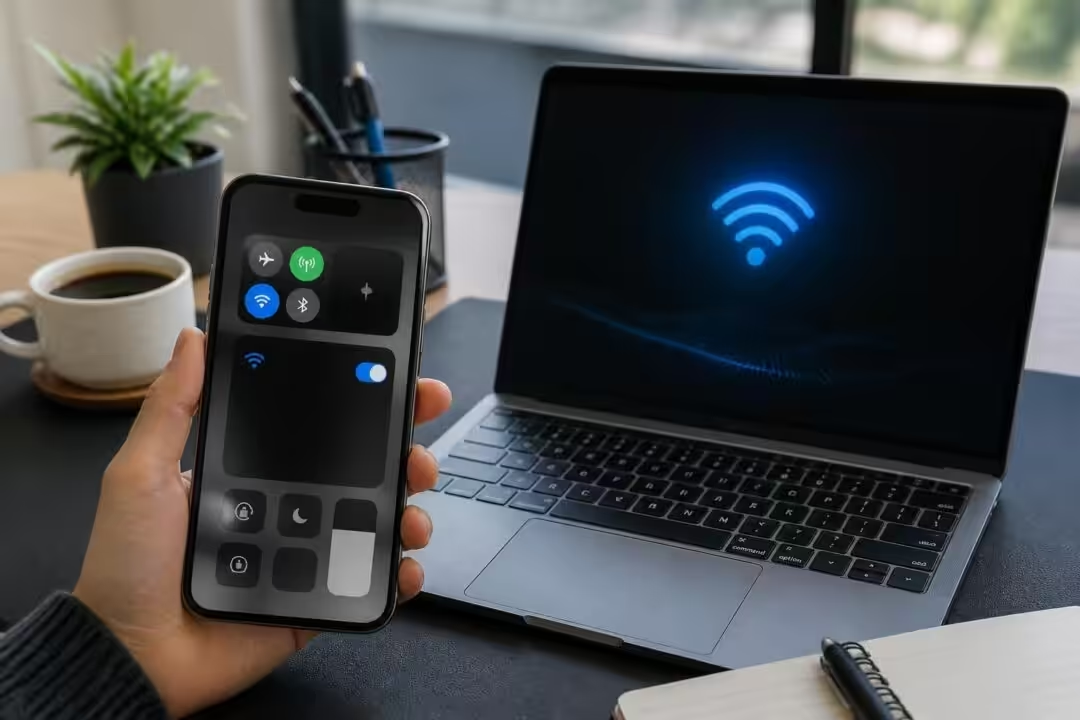
Sur iPhone, naviguez dans Réglages → Données cellulaires → Partage de connexion et basculez « Autoriser d’autres utilisateurs ». Le mot de passe par défaut apparaît. Il est recommandé de le personnaliser pour contrôler l’accès. L’icône de partage s’affiche en haut de l’écran dès qu’un appareil se connecte. Sur Android, la voie classique passe par Paramètres → Connexions → Point d’accès mobile et modem. Là encore, activez le curseur correspondant puis modifiez le nom et le mot de passe si nécessaire.
Partage de connexion en WiFi : procédure générale
Le WiFi reste la méthode la plus utilisée. Activez le point d’accès sur le téléphone. Sur l’appareil secondaire, ouvrez la liste des réseaux WiFi, repérez le nom du téléphone et entrez le mot de passe. Pour une connexion optimale, penser à activer la bande 5 GHz si l’option est disponible. Cela améliore les débits pour la navigation et la visioconférence.
Exemple terrain. Sophie, responsable marketing dans une PME fictive, partage régulièrement la connexion lors des déplacements. En 2026, elle privilégie le WiFi pour connecter son ordinateur et sa tablette simultanément. Le contrôle du mot de passe évite les connexions indésirables pendant les salons professionnels.
Partage par Bluetooth et USB : cas d’usage
Le modem Bluetooth est moins rapide, mais il consomme peu d’énergie. Il convient pour une situation de dépannage avec un seul appareil. Le processus implique l’appairage entre les deux appareils, puis l’activation du partage via Bluetooth dans les réglages réseau.
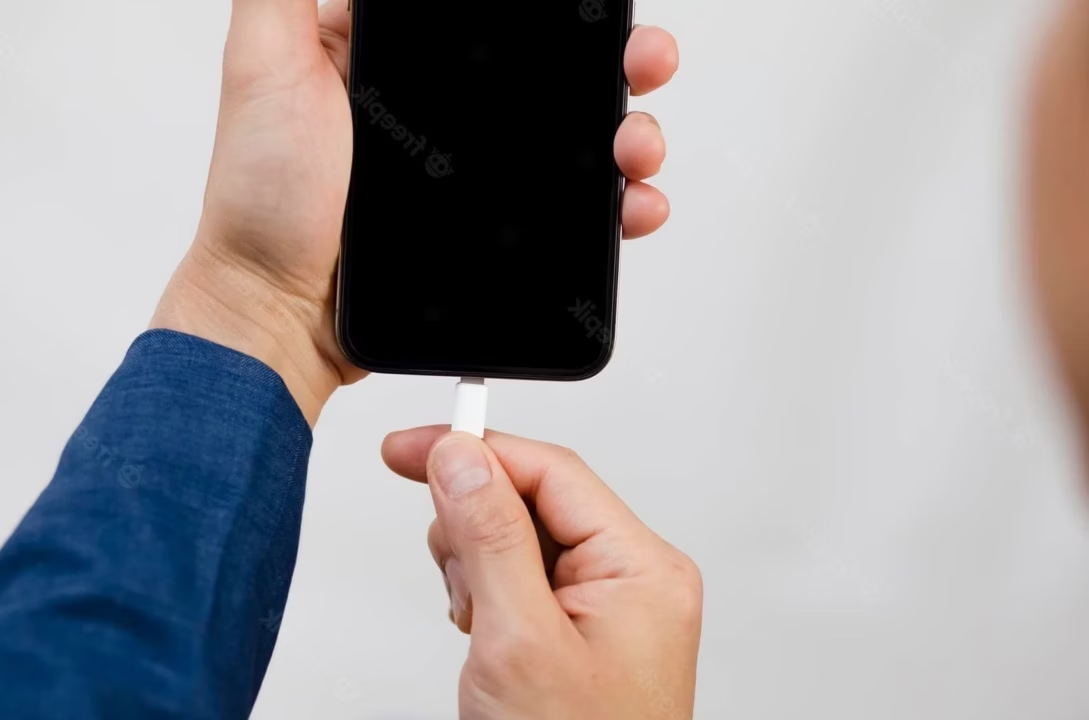
Le modem USB offre une liaison stable et recharge le smartphone. Il faut brancher le téléphone à l’ordinateur, accepter la demande de confiance si elle apparaît, puis sélectionner le mode Modem USB dans les paramètres. Cette option est idéale pour des sessions prolongées de télétravail.
Variantes selon les fabricants
Sur certains téléphones, les libellés changent. Par exemple, les Galaxy Samsung listent « Point d’accès mobile et modem ». Huawei peut présenter « Point d’accès personnel ». Xiaomi, Oppo et Realme regroupent souvent ces fonctions sous « Connexion et partage ». Sur chaque interface, la logique reste la même : activer, vérifier le mot de passe, connecter l’appareil récepteur.
Astuce pratique : utiliser le panneau de raccourcis pour activer rapidement le point d’accès. Cette méthode évite de parcourir plusieurs menus. Elle s’avère utile lors d’un besoin urgent de connexion pendant un rendez-vous ou un déplacement.
En conclusion de cette section, maîtriser ces gestes techniques réduit les pertes de temps en situation critique. L’étape suivante décrira les avantages comparés des modes de partage et aidera à choisir la méthode la mieux adaptée pour chaque usage.
WiFi, modem Bluetooth ou modem USB : quel mode de partage choisir en pratique
Le choix du mode de partage repose sur trois critères simples : débit, autonomie et stabilité. Le WiFi offre des débits élevés et la possibilité de connecter plusieurs appareils. Le Bluetooth favorise l’économie d’énergie. L’USB privilégie la stabilité et la recharge du téléphone. Ces repères aident à décider rapidement selon la situation rencontrée.
Pour illustrer, prenons deux cas concrets. Un consultant en mobilité qui anime une visioconférence depuis son ordinateur privilégiera l’USB. Un passant qui souhaite simplement vérifier une adresse sur une tablette utilisera le Bluetooth. Une équipe terrain souhaitant partager une connexion lors d’un atelier choisira le WiFi.
Tableau comparatif des modes de partage
| 📶 Méthode | ⚡ Débit | 🔋 Batterie | 🎯 Idéal pour |
|---|---|---|---|
| 📡 WiFi (point d’accès) | ✅ Élevé | ❌ Consommation importante | 👥 Plusieurs appareils / streaming |
| 🔗 Bluetooth (modem Bluetooth) | ⚠️ Faible | ✅ Économe | 🧑💻 Un appareil, dépannage ponctuel |
| 🔌 USB (modem USB) | ✅ Élevé et stable | ✅ Recharge le mobile | 💼 Télétravail prolongé sur PC ou Mac |
Ce tableau clarifie les différences. Il permet de choisir selon des priorités claires. L’usage professionnel requiert souvent stabilité et sécurité. L’USB évite les interruptions lors d’un rendez-vous client important.
Recommandations pratiques
- 🔒 Sécurisez systématiquement le point d’accès par un mot de passe fort. 🔑
- ⚖️ Limitez le nombre d’appareils connectés pour préserver le débit. 📉
- 🔄 Privilégiez l’USB pour les sessions longues et le WiFi pour plusieurs connexions. 💻
- 🌍 En déplacement à l’étranger, vérifiez le roaming pour éviter une facture élevée. 💶
- 🔋 Surveillez l’autonomie du smartphone et pensez à une batterie externe si nécessaire. 🔋
Un exemple concret. Une PME fictive, NomadCo, organise un showroom. L’équipe active le point d'accès WiFi du téléphone du chef de projet pour connecter tablettes et bornes de démonstration. Le choix du WiFi permet une gestion centralisée des mots de passe. Un administrateur limite les connexions inutiles. Le flux reste acceptable pour les besoins métiers.
Insight clé : le meilleur mode dépend du contexte d’usage. identifier la priorité – débit, autonomie ou stabilité – accélère la décision. La section suivante détaille les procédures par marque. Ces pas techniques évitent les erreurs courantes et améliorent la sécurité.
Procédures détaillées par marque pour activer le partage de connexion WiFi
Des interfaces différentes rendent parfois la procédure déroutante. Ce guide rassemble les pas précis pour Samsung, iPhone, Xiaomi, Oppo et Huawei. Chaque description inclut des conseils pratiques. L’objectif est d’éviter les erreurs fréquentes et d’optimiser la configuration.
Samsung (One UI) : paramètres et raccourcis
Sur les Galaxy, ouvrez Paramètres → Connexions → Point d’accès mobile et modem. Activez le point d’accès. Il est possible de modifier le mot de passe et le nom du réseau. Le panneau de raccourcis facilite l’activation rapide. Un glissement vers le bas ouvre la zone de notifications. Puis, tapez sur « Pt accès mobile » pour activer ou désactiver.
Astuce : personnaliser le nom du réseau pour reconnaître facilement l’appareil en milieu partagé. Si la connexion échoue, tester la réinitialisation des paramètres réseau dans Paramètres → Gestion générale.
iPhone (iOS) : étapes et pièges à éviter
Sur iPhone, allez dans Réglages → Données cellulaires → Partage de connexion. Activez « Autoriser d’autres utilisateurs ». Le mot de passe WiFi s’affiche et peut être changé. Pensez à désactiver le mode Économie d’énergie si le partage ne démarre pas. Des restrictions opérateur ou l’épuisement de la data sont des causes fréquentes d’échec.
Exemple : un responsable commercial oublie d’activer les données cellulaires, puis s’inquiète d’une panne. La vérification des réglages de données résout souvent le problème.
Xiaomi, Oppo, Realme : variantes Android courantes
Sur ces modèles, la section se nomme souvent « Point d’accès et partage de connexion ». Activez le point d’accès WiFi, ou basculez sur Modem Bluetooth ou Modem USB. Certains téléphones permettent de programmer une désactivation automatique après une période d’inactivité. Cette fonction évite la consommation inutile de batterie.
Conseil : activer la bande 5 GHz pour profiter d’un meilleur débit si les appareils le supportent. À l’inverse, choisir 2,4 GHz pour une meilleure portée dans les environnements encombrés.
Huawei : particularités et menu « Point d’accès personnel »
Sur Huawei, rendez-vous dans Paramètres → Réseau de données mobiles → Point d’accès personnel. Activez le curseur pour diffuser en WiFi. Pour le Bluetooth ou l’USB, ouvrez le menu « Plus » et activez le mode désiré. Sur certains modèles, un paramètre d’économie d’énergie peut couper le partage en l’absence d’appareils connectés.
Pour les techniciens, surveiller les mises à jour système reste utile. Les correctifs réseau résolvent parfois des incompatibilités avec des adaptateurs USB ou des pilotes sur PC.
Cette section fournit les clés pour activer rapidement un point d’accès fiable. La suite abordera l’impact sur les forfaits et les pratiques à adopter pour éviter les surprises sur la facture.
Forfaits, consommation data et bonnes pratiques pour partager sans dépasser son quota
Le partage de connexion utilise la data du forfait principal. Les usages gourmands comme le streaming, la visioconférence ou les téléchargements massifs épuisent rapidement l’enveloppe. Pour un usage régulier, privilégier un forfait généreux en data. Une enveloppe de 100 à 200 Go couvre la plupart des besoins en télétravail et streaming léger.
Cas concret. Un commercial en déplacement utilise la connexion pour des réunions vidéo. En une journée, deux visios de 1 heure peuvent consommer plusieurs gigaoctets. Sans suivi, la facture peut augmenter fortement à l’étranger. Vérifier le roaming et les plafonds inclus reste crucial avant tout voyage.
Liste de bonnes pratiques pour limiter la consommation
- 📊 Suivre la consommation depuis l’application de l’opérateur. 🔍
- 🔒 Activer le partage seulement quand nécessaire. ⏳
- 💾 Désactiver les mises à jour automatiques sur les appareils connectés. 🔁
- 🎥 Éviter le streaming en haute définition lors d’une session partagée. 📴
- 🌐 Privilégier le WiFi fixe dès qu’il est disponible pour les gros transferts. 🏠
Choisir un forfait adapté suppose d’anticiper le volume mensuel. Pour une équipe nomade, une offre illimitée data peut réduire les contraintes. Pour une utilisation ponctuelle, un forfait de 100 Go reste suffisant. Les entreprises peuvent aussi opter pour des options data additionnelles ou des clés 4G/5G dédiées pour des besoins intensifs.
Exemple d’implémentation. Une agence événementielle fictive, EventWave, équipe ses chefs de projet de forfaits 200 Go pendant les salons. Le responsable IT autorise le partage par mot de passe centralisé. Le suivi mensuel des consommations évite les dépassements et les coûts imprévus.
Insight clé : anticiper la consommation et ajuster l’offre rend le partage de connexion simple à gérer. La dernière section présente les pannes fréquentes et les solutions rapides pour rétablir l’accès.
Dépannage : résoudre les problèmes fréquents du partage de connexion
Les pannes les plus fréquentes proviennent de la couverture, de la data épuisée, d’un bug logiciel ou d’un mauvais paramétrage. Diagnostiquer rapidement évite une perte de productivité en situation critique. Voici une méthode de vérification en quelques étapes simples.
Étapes de diagnostic. Vérifier la force du signal opérateur. Contrôler l’enveloppe data depuis l’espace client. Redémarrer le smartphone et l’appareil récepteur. Vérifier la version du système et appliquer les mises à jour si besoin. Enfin, contrôler les paramètres du point d’accès : mot de passe, bande de fréquence, mode de partage actif.
Tableau causes / solutions
| 🛠️ Problème | 🔎 Cause possible | ✅ Solution recommandée |
|---|---|---|
| ❌ Pas d’accès Internet | 📡 Mauvaise couverture | 🚶♂️ Se déplacer vers une zone avec meilleur signal |
| ⚠️ Vitesse lente | 📉 Trop d’appareils connectés | 🔌 Déconnecter les appareils non essentiels |
| 🔒 Impossible de se connecter | 🔑 Mot de passe erroné | ✍️ Vérifier ou réinitialiser le mot de passe |
| 🔁 Partage qui s’interrompt | 🔋 Mode économie d’énergie actif | 🔄 Désactiver l’économie d’énergie sur le mobile |
| 🧩 Problème persistant | ⚙️ Bug logiciel | 🔁 Réinitialiser les paramètres réseau ou contacter le support |
Exemple opérationnel. Marc, technicien réseau d’une PME, rencontre une coupure pendant une démonstration client. Il vérifie d’abord la data restante. Puis il bascule sur le modem USB pour garantir la stabilité. Ces gestes simples rétablissent la connexion en quelques minutes.
Solutions avancées et sécurité
Pour renforcer la sécurité du partage, changer régulièrement le mot de passe du point d’accès. Utiliser un mot de passe complexe limite le risque d’accès non autorisé. Sur Android, restreindre la liste des appareils autorisés aide à contrôler qui se connecte. Pour les environnements sensibles, envisager une clé 4G/5G dédiée ou un routeur mobile professionnel.
Si le partage reste problématique, noter les symptômes et contacter l’opérateur ou le fabricant. Les équipes de support peuvent diagnostiquer des restrictions opérateur ou des anomalies d’APN. Enfin, documenter la procédure interne permet une résolution plus rapide lors des incidents suivants.
Insight final : un diagnostic méthodique et quelques gestes simples permettent souvent de rétablir le partage de connexion. La pratique régulière de ces étapes réduit les interruptions et maintient la continuité des activités.

Journaliste tech depuis plus de dix ans, Julie a dirigé plusieurs rubriques numériques avant de fonder Actu Net. Elle vulgarise les sujets exigeants sans rien sacrifier à la précision et anime des conférences en école d’ingénieurs.




2 commentaires
Les étapes sont claires, mais un schéma aiderait à visualiser le 5 GHz.
Penser à changer le mot de passe par défaut, et privilégier le 5 GHz si l’appareil le supporte, ça change tout.
Les commentaires sont fermes.