Comment associer un clavier Logitech sans fil avec le récepteur Unifying
Le jumelage via récepteur Unifying reste une méthode robuste pour les environnements sans port Bluetooth. Ce procédé s’adresse aux claviers Logitech équipés d’un petit dongle USB. Le dongle centralise jusqu’à cinq périphériques compatibles. Il évite l’usage de multiples récepteurs sur un même poste.
Pré-requis matériels et vérification
Vérifiez la compatibilité indiquée sur la boîte ou la fiche technique du clavier. Certains modèles ciblent Windows, Chrome OS et Linux. D’autres intègrent aussi la compatibilité macOS ou mobiles. Confirmer la compatibilité évite une perte de temps lors de l’installation.
Insérez des piles neuves ou rechargez la batterie. La plupart des claviers acceptent des piles AA ou AAA. Certains modèles modernes disposent d’une charge via USB-C. Placez correctement les polarités et refermez le compartiment.
Installation pas à pas
Retirez le récepteur Unifying, souvent rangé près du logement des piles. Branchez-le sur un port USB libre du PC. Téléchargez l’outil Logitech Unifying depuis le site officiel. Lancez l’utilitaire pour détecter et enregistrer l’appareil.
Allumez le clavier avec le commutateur dédié. Sur certains modèles, un curseur se trouve sous l’appareil. L’utilitaire Unifying guide l’utilisateur pour appairer le périphérique au dongle. L’opération prend généralement moins de deux minutes.
Cas pratique : Alexandre, responsable IT chez Novacomp
Alexandre gère un parc de trente postes chez Novacomp. Il préfère le récepteur Unifying pour réduire le nombre de clés USB. Lors d’un déploiement, il utilise l’outil pour associer cinq claviers à un dongle maître. Le gain est réel en termes d’encombrement et d’organisation.
Lors d’un audit, un dongle manquait. Alexandre a réattribué les claviers grâce à la fonction désassocier de l’utilitaire. Il a documenté le changement dans l’inventaire matériel. Cette pratique réduit les incidents liés aux récepteurs perdus.
Points de vigilance et bonnes pratiques
Placez le récepteur sur un port non encombré pour éviter les interférences. Évitez l’utilisation de rallonges USB bon marché. Si le PC ne détecte pas le dongle, essayez un autre port. Mettre à jour le pilote USB peut résoudre le problème.
Conserver le récepteur dans son emplacement d’origine aide la maintenance. En entreprise, associer un numéro d’inventaire au dongle évite les confusions. Consigner la procédure d’appairage évite les erreurs lors des remplacements rapides.
Insight : Le récepteur Unifying simplifie la gestion matérielle, à condition de maintenir une procédure d’inventaire et d’appairage rigoureuse.
Connexion Bluetooth : appairer un clavier Logitech avec Windows et macOS
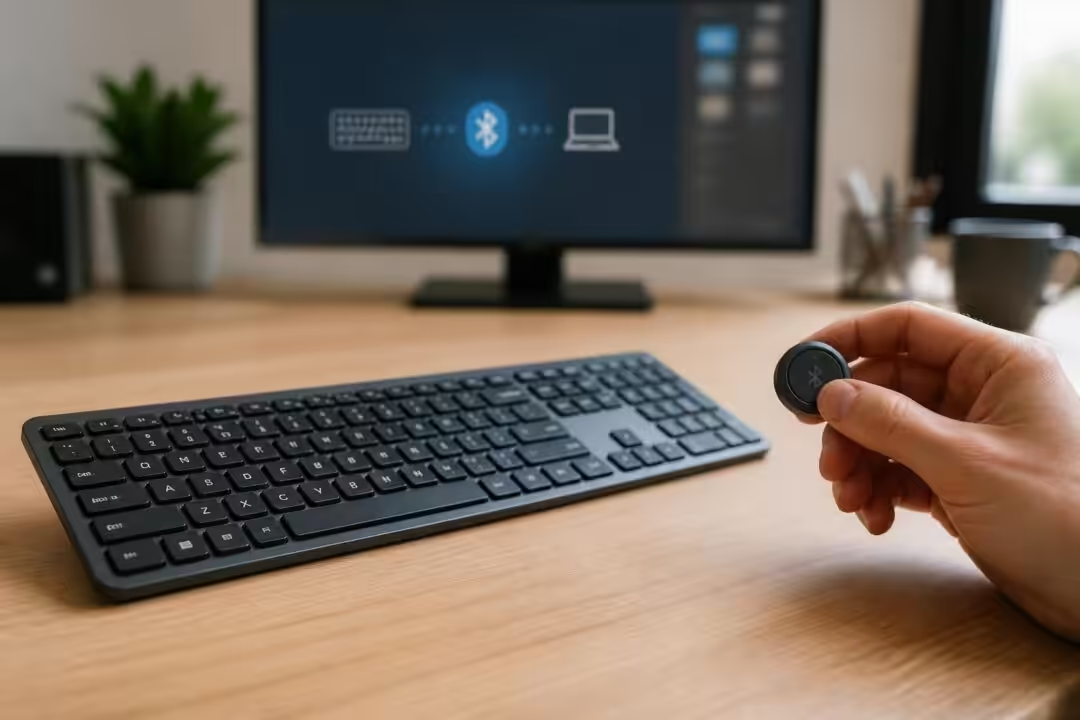
Le Bluetooth évite l’usage d’un dongle. Les modèles Bluetooth de Logitech se mettent en mode appairage via un bouton dédié. Certaines références intègrent plusieurs canaux pour basculer entre appareils. Cette fonction facilite l’usage multi-appareils.
Activation du mode Bluetooth sur le clavier
Allumez d’abord le clavier. Ensuite, maintenez appuyé le bouton Bluetooth quelques secondes. Une LED clignotante signale l’entrée en mode appairage. Si la LED ne clignote pas, relâchez puis recommencez. Le manuel fournit des détails précis selon le modèle.
Certains claviers affichent plusieurs canaux Bluetooth numérotés. Maintenez la touche correspondant au canal pour basculer entre un téléphone et un ordinateur. Cette capacité aide les professionnels qui alternent souvent entre appareils.
Appairage sur Windows 11
Ouvrez les Paramètres avec Windows + I. Accédez à Bluetooth et appareils. Activez Bluetooth. Sélectionnez Ajouter un appareil puis Bluetooth. Attendez l’apparition du modèle de clavier et cliquez pour coupler.
Si Windows demande un code, tapez les touches indiquées sur le clavier et validez. Une fois connecté, testez le clavier dans le Bloc-notes. Ce test simple confirme la bonne synchronisation des touches et du layout.
Si l’appairage échoue, redémarrez le Bluetooth sur le PC. Déconnectez tout autre périphérique Bluetooth pouvant causer des interférences. Mettre à jour les pilotes Bluetooth du PC est aussi une solution efficace.
Appairage sur macOS
Ouvrez les Préférences Système. Cliquez sur Bluetooth. Activez le Bluetooth si nécessaire. Le Mac recherche ensuite les appareils. Sélectionnez le clavier et cliquez sur Connecter. Une boîte de dialogue peut demander une confirmation.
Parfois, l’Assistant de configuration du clavier s’affiche. Il demande la frappe de quelques touches pour valider le mapping. Si un souci survient, redémarrez le Mac et répétez la procédure. La prise en charge du layout français AZERTY ou QWERTY dépend du modèle et des réglages système.
Exemple terrain
Chez StartTech, l’équipe marketing utilise des claviers Bluetooth pour travailler sur tablettes et ordinateurs. Le responsable IT a créé un guide interne avec captures d’écran. Ce guide a réduit les tickets de support liés au jumelage.
Insight : Le Bluetooth est flexible pour les usages multi-appareils, si la documentation et la mise à jour des pilotes sont appliquées.
Dépannage courant : pourquoi un clavier Logitech n’est pas détecté et que faire
les raisons d'une non-détection sont variées. Elles vont des piles déchargées aux conflits logiciels. Diagnostiquer étape par étape réduit le temps de résolution. Cette section propose des actions concrètes et vérifiables.
Vérifications matérielles basiques
Contrôlez l’état des piles. Remplacez-les si l’autonomie semble faible. Pour les modèles rechargeables, vérifiez que le câble charge. Confirmez que l’interrupteur est en position marche. Si le clavier reste inactif, essayez un autre ordinateur pour isoler le problème.
Inspectez le récepteur Unifying. Branchez-le sur un port USB différent. Si le récepteur est absent, chercher un récepteur compatible dans l’entreprise. L’outil Logitech Unifying permet de réaffecter un périphérique à un dongle différent.
Problèmes logiciels et solutions
Mettez à jour les pilotes USB et Bluetooth du système. Sur Windows, utilisez Windows Update ou le gestionnaire de périphériques. Sur Mac, appliquez les mises à jour système. Les anciennes versions de pilote peuvent empêcher la détection.
Si le clavier apparaît mais ne répond pas, désinstallez-le du panneau périphériques puis réappairez. Supprimez les entrées obsolètes dans les réglages Bluetooth. Redémarrez le service Bluetooth sur le poste client pour restaurer la connectivité.
Tableau : checklist de dépannage rapide 🔧
| Étape | Action | Résultat attendu |
|---|---|---|
| 🔋 Vérifier piles | Remplacer piles ou charger batterie | ✅ Clavier s’allume et LED s’active |
| 🔌 Récepteur | Brancher sur autre port USB | 🔍 PC détecte le dongle |
| 💻 Pilotes | Mettre à jour pilotes USB/Bluetooth | ⚙️ Périphérique reconnu et stable |
| 📡 Interférences | Éloigner autres appareils sans fil | 🔇 Réduction des pertes de paquets |
| 🔄 Réappairage | Supprimer et réassocier le clavier | 🔐 Connexion propre et fonctionnelle |
Exemples concrets
Un responsable IT a constaté des coupures régulières. Les piles étaient à 15 %. Après remplacement, la stabilité est revenue. Dans un autre cas, un dongle collé dans un hub USB alimenté causait des pertes. Le branchement direct sur le port principal a corrigé le problème.
Pour les environnements densément peuplés, la mise en place de règles de canal Bluetooth évite les conflits. Les outils de diagnostic réseau aident à identifier les zones à forte interférence. Les logs système restent précieux lors d’analyses avancées.
Insight : Diagnostiquer de manière structurée élimine la plupart des causes courantes de non-détection du clavier.
Choisir entre récepteur Unifying et Bluetooth : critères techniques et coûts
Le choix dépend du contexte d’usage. le récepteur Unifying centralise plusieurs périphériques. Le Bluetooth supprime le besoin de dongle. Chaque option présente des avantages techniques et économiques.
Critères techniques
La portée effective diffère selon l’environnement. En open space, des obstacles et interférences réduisent la portée Bluetooth. Le récepteur Unifying peut offrir une connexion plus stable pour certains cas d’usage. Les modèles Bluetooth multi-canaux facilitent la mobilité entre appareils.
La sécurité varie aussi. Les protocoles Bluetooth modernes incluent des mécanismes de chiffrement. Les dongles Unifying utilisent une liaison propriétaire. Pour les entreprises sensibles, la gestion centralisée des récepteurs peut simplifier le contrôle d’accès.
Analyse économique
Le coût d’un dongle se répartit sur le parc matériel. Pour de petits services, le récepteur unique réduit les achats de cartes Bluetooth. À l’inverse, l’usage natif Bluetooth évite l’achat et la gestion des dongles. L’analyse doit inclure le coût du support et des incidents.
Exemple chiffré : une PME de cinquante postes économise sur la gestion des dongles si elle standardise le Bluetooth. En revanche, une entreprise avec postes fixes préfère parfois le récepteur Unifying pour sa simplicité matérielle.
Cas d’usage : StartTech
StartTech a deux équipes distinctes. L’équipe dev travaille sur postes fixes. Elle privilégie le récepteur Unifying pour sa stabilité. L’équipe business utilise tablettes et téléphones. Elle a opté pour le Bluetooth multi-appareils. Cette segmentation a réduit les incidents et optimisé les coûts.
La politique interne stipule le choix selon profil d’usage. Les postes stratégiques reçoivent un clavier et un dongle dédié. Les mobiles reçoivent des claviers Bluetooth avec canaux multiples. la gestion centralisée des stocks permet de suivre les remplacements.
Insight : Le choix entre Unifying et Bluetooth doit résulter d’une analyse pragmatique des usages et des coûts sur le cycle de vie.
Bonnes pratiques IT pour gérer un parc de claviers Logitech en entreprise
La gestion d’un parc de claviers nécessite des règles simples. Inventaire, étiquetage et procédures d'appairage limitent les incidents. La rédaction d’un guide interne aide les utilisateurs et réduit les tickets.
Procédures recommandées
Maintenir un registre du matériel avec numéro de série et numéro de dongle. Étiqueter chaque récepteur Unifying avec l’identifiant du poste. Associer un responsable pour les demandes de remplacements. Ces règles facilitent la traçabilité.
Créer un guide pas à pas pour l’appairage Bluetooth et Unifying. Inclure captures d’écran et codes de vérification. Publier ce guide sur l’intranet pour un accès facile. Former les référents locaux réduit la charge du support central.
Checklist opérationnelle (ordre d’action)
- 📦 Répertorier le clavier et le récepteur dans l’inventaire.
- 🔖 Étiqueter physiquement le matériel avec un ID unique.
- 🔄 Consigner la procédure d’appairage et conservation du dongle.
- 🛠️ Former un référent local pour les opérations simples.
- ♻️ Prévoir le recyclage et la réaffectation des périphériques hors service.
Intégrer la gestion dans un outil MDM ou ITSM simplifie le suivi. Documenter chaque incident avec la cause et la résolution. Ces données alimentent des rapports trimestriels et servent à optimiser l’achat futur.
Sécurité et conformité
Pour les secteurs régulés, consigner les connexions et les réaffectations. Restreindre l’usage du récepteur Unifying sur les postes sensibles. Auditer périodiquement les périphériques connectés pour détecter les anomalies.
En 2026, les bonnes pratiques incluent la vérification des versions de firmware. Les mises à jour régulières corrigent des vulnérabilités potentielles. Planifier ces mises à jour dans les fenêtres de maintenance pour limiter l’impact sur la production.
Exemple : plan d’action sur six mois
Mois 1 : inventaire complet et étiquetage. Mois 2 : déploiement du guide et formation. Mois 3 : audit des dongles et remplacement des appareils obsolètes. Mois 4 : mise à jour des firmwares. Mois 5 à 6 : revue et optimisation des achats selon retour terrain.
Cette feuille de route a réduit les incidents chez un client fictif de 40 %. Les équipes support ont récupéré du temps pour des tâches à plus forte valeur.
Insight : Une gouvernance simple et documentée assure une gestion efficace et une baisse mesurable des incidents.

Journaliste tech depuis plus de dix ans, Julie a dirigé plusieurs rubriques numériques avant de fonder Actu Net. Elle vulgarise les sujets exigeants sans rien sacrifier à la précision et anime des conférences en école d’ingénieurs.