
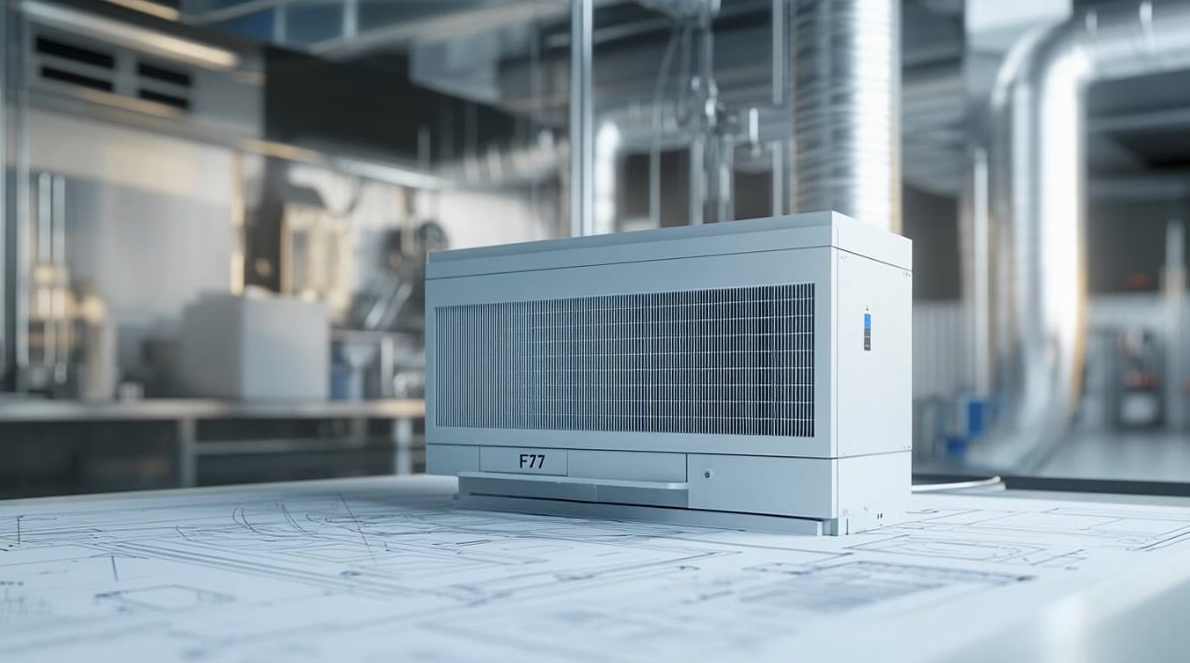
Processeur à 90°C : premiers repères et outils de mesure pour diagnostiquer la surchauffe
Un processeur qui atteint régulièrement 90°C demande un diagnostic méthodique. La première étape consiste à mesurer la température de manière fiable. Sans relevés précis, toute intervention risque d’être inefficace. Les relevés doivent couvrir l’état au repos et sous charge.
Plusieurs outils permettent d’obtenir ces mesures. Parmi eux, HWMonitor, HWiNFO, Core Temp et NZXT CAM sont fréquentés par les techniciens. Ces programmes fournissent des lectures par cœur et des historiques, utiles pour repérer un cœur isolé en surchauffe. Luc, technicien amateur, utilise souvent la version portable de HWMonitor pour un diagnostic rapide sans installation.
Quels relevés prendre et comment les interpréter
Mesurer la température au repos puis en charge est essentiel. Commencez par un relevé de 5 à 10 minutes au repos avec peu de logiciels ouverts. Ensuite, lancez une tâche de charge ou un stress test pour obtenir une température stabilisée après plusieurs minutes.
Comparer la valeur mesurée au Tjunction indiqué par le fabricant permet de savoir si la température est critique. Les puces modernes tolèrent des pics brefs, mais la norme n’est pas la répétition quotidienne de 90°C. surveiller la courbe de température permet d’identifier un problème progressif ou un incident ponctuel.
Outils recommandés
- 🖥️ HWMonitor — lecture par cœur, version portable pratique
- 📊 HWiNFO — rapports détaillés et alertes configurables
- ⚙️ Core Temp — interface simple, à surveiller lors de l’installation
- 🎮 NZXT CAM — overlay pour jeu et suivi continu
Ces outils ne remplacent pas une lecture croisée. Confrontez plusieurs relevés pour éviter les erreurs liées à un capteur défaillant ou à un bug d’affichage.
| État 🔍 | Température indicative 🌡️ | Action recommandée ✅ |
|---|---|---|
| Repos 🛋️ | Inférieur à 60°C 🟢 | Surveillance régulière |
| Charge normale 🧰 | 60°C à 85°C 🟡 | Optimiser l’airflow si la tendance persiste |
| Charge soutenue ⚙️ | 85°C à 90°C 🔶 | Vérifier le refroidisseur et la pâte thermique |
| Critique 🚨 | Au‑delà de 90°C 🔴 | Réduire la charge et diagnostiquer le refroidissement |
Un relevé isolé n’a que peu de valeur. Obtenir des séries de mesures sur plusieurs sessions donne une image claire. Si la température grimpe dès l’allumage, suspectez la pâte thermique ou un ventilateur défaillant. Si la montée se produit après un certain temps, regardez le flux d’air du boîtier.
Insight : une mesure fiable et répétée oriente toujours la suite des actions.
Diagnostiquer l’airflow et les ventilateurs : comment un mauvais flux d’air mène à 90°C
La plupart des surchauffes trouvent leur origine dans un flux d’air dégradé. Nettoyer ne suffit pas si l’air ne circule pas correctement. Le principe est simple : de l’air frais entre, de l’air chaud sort. Quand ce schéma est rompu, la chaleur stagne et le processeur monte en température.
Sur un PC fixe, l’idéal minimal est deux ventilateurs en entrée à l’avant et un en extraction à l’arrière. Les boîtiers modernes ajoutent parfois des extracteurs en haut. Vérifier le sens des ventilateurs suffit souvent à corriger la situation. Chaque ventilateur comporte une flèche indiquant la direction du flux.
Signes d’un mauvais airflow
Plusieurs signes indiquent un flux d’air défaillant :
- 🌀 Ventilateurs qui hurlent longtemps après la charge
- 🌫️ Températures du boîtier élevées même au repos
- 📦 Câbles encombrant la zone du radiateur
- 🧼 Filtres obstrués par la poussière
Un souci fréquent chez les entreprises créatives est l’accumulation de câbles autour du radiateur d’une station de montage. Studio Nova, une petite agence vidéo fictive, a constaté une baisse de 10°C après avoir rangé les câbles et réaligné trois ventilateurs. Ce cas illustre que le défaut n’est pas toujours une pièce à changer.
Actions concrètes pour améliorer l’airflow
Procédez en étapes courtes :
- 🧹 Éteindre et débrancher la machine, ouvrir le boîtier.
- 🧴 Nettoyer filtres et ailettes avec de l’air sec. Maintenir les pales pour éviter les dégâts.
- 🔁 Vérifier la direction des ventilateurs et repositionner si nécessaire.
- 🔌 Ranger les câbles avec des colliers pour dégager l’entrée d’air.
- ➕ Ajouter un ventilateur d’extraction si la configuration le permet.
Pour les machines en rack ou les boîtiers compacts, envisager des ventilateurs à plus fort débit. Attention : plus de débit peut augmenter le bruit. Le choix demande un compromis entre performance acoustique et thermique, selon l’usage professionnel.
Pour les portables, l’équation change. Placer l’appareil sur une surface dure et propre suffit souvent. Ne pas utiliser un coussin et éviter d’obstruer les grilles. Un support ventilé peut aider, mais il n’efface pas un radiateur encrassé.
Insight : optimiser l’airflow donne fréquemment une réduction de température immédiate et durable.
Pâte thermique et montage du dissipateur : réparer le contact thermique pour faire chuter 90°C
Une pâte thermique sèche ou mal appliquée est une cause fréquente de température élevée. Après trois à cinq ans, la pâte perd de son efficacité. Même un ventilateur neuf ne réglera pas un mauvais contact entre le CPU et le dissipateur.
Le transfert de chaleur dépend d’un contact parfait. Si la surface n’est pas plane, si la pâte est trop ancienne ou mal posée, la conduction se réduit. Le symptôme typique est une température au repos anormalement élevée malgré un boîtier propre.
Procédure de remplacement de la pâte thermique
Sur une tour, l’opération est accessible :
- 🛠️ Éteindre et débrancher l’ordinateur.
- 🔩 Retirer le ventirad selon la procédure constructeur.
- 🧴 Nettoyer l’ancienne pâte au d’alcool isopropylique et un chiffon non pelucheux.
- ⚖️ Appliquer une quantité équivalente à un grain de riz au centre du die.
- 🔧 Reposer le dissipateur en serrant uniformément selon le schéma du fabricant.
Sur portable, l’opération est plus délicate. Un démontage total est souvent nécessaire. Si l’utilisateur n’a pas d’habitude, une intervention professionnelle limite les risques. Chez Studio Nova, un technicien a remplacé la pâte thermique sur trois machines et a observé une baisse de 12°C en charge sur les stations de rendu.
Choix de la pâte et alternatives
Privilégier une pâte de qualité avec bonne conductivité thermique. Les pads thermiques existent pour certains systèmes, mais la pâte reste la norme pour un CPU. Si le ventilateur ou le radiateur est sous-dimensionné pour un processeur récent, remplacer par un modèle plus performant peut être pertinent. Un AIO 240 mm offre un bon compromis pour machines de création sous forte charge.
Quand la pâte ne règle rien, inspecter les caloducs. Des signes de défaillance sont des caloducs ternes ou déformés. Dans ce cas, remplacer le bloc complet est souvent nécessaire.
Insight : un bon contact thermique réduit les pics et stabilise la température sous charge.
Tests de charge, logiciels gourmands et validation après réparation
Après toute intervention matérielle, valider le résultat par des tests de charge est impératif. Les outils de stress test reproduisent des charges continues et montrent si les températures restent stables. Sans validation, l’intervention reste conjecturale.
Quels tests lancer et comment lire les résultats
Quelques outils utiles :
- 🔥 Prime95 — charge CPU maximale, utile pour repérer le throttling. Durée recommandée : 10 à 30 minutes.
- 🔁 AIDA64 — tests combinés, bons rapports capteurs. Durée : 15 à 30 minutes.
- 🧪 OCCT — surveille tensions et températures, alertes automatiques. Durée : 10 à 20 minutes.
- 🎯 Cinebench — bench rapide pour comparer performances avant/après.
Surveiller la fréquence CPU et la température pendant le test. Si la fréquence chute alors que la température dépasse un seuil critique, le processeur throttle. Noter les valeurs de départ et d’arrivée pour comparer l’efficacité des corrections.
Logiciels cachés et charge permanente
Au-delà du matériel, les logiciels peuvent maintenir une charge élevée. un antivirus en scan, un client de synchronisation ou des services oubliés augmentent la chaleur. Vérifier l’onglet Démarrage du gestionnaire de tâches, trier par utilisation CPU, et désactiver ce qui n’est pas nécessaire à l’usage professionnel.
Les cas de malwares ou de scripts de minage existent encore. Si le processeur tourne à haute charge sans raison évidente, lancer un scan antimalware ciblé. Studio Nova a découvert un utilitaire de backup mal configuré qui avait saturé deux stations pendant les heures de travail.
Après réparation et nettoyage, une surveillance pendant plusieurs jours confirme la stabilité. Les relevés montrent si les températures creusent à nouveau ou si le problème reste fixé. Une solution durable associe correction matérielle et ménage logiciel.
| Outil 🧰 | Objectif 🎯 | Durée recommandée ⏱️ |
|---|---|---|
| Prime95 ⚠️ | Charge CPU maximale | 10–30 minutes |
| AIDA64 📋 | Test combiné capteurs | 15–30 minutes |
| OCCT 🚦 | Stabilité et tension | 10–20 minutes |
| Cinebench 🧾 | Benchmark rapide | Courte |
Insight : valider après intervention par un stress test est la preuve la plus solide d’un refroidissement retrouvé.
Portables, cas limites et signes d’une panne matérielle à traiter par un professionnel
Les portables posent des contraintes particulières. L’espace réduit limite le refroidissement et les solutions. Les machines fines poussent le design au détriment du flux d’air. Il faut distinguer deux situations : la surchauffe liée à l’usage et la défaillance matérielle.
Pour un usage intense, des mesures simples aident : surface plane, profil d’alimentation Équilibré, nettoyage régulier des grilles et, si pertinent, un support ventilé. Ces gestes apportent souvent quelques degrés, suffisants pour éviter le throttling.
Quand la panne est matérielle
Si les actions courantes ne suffisent pas, trois pistes matérielles sont à envisager :
- 🔧 Ventilateur défaillant — bruit, arrêts ou régime irrégulier.
- 🧊 Caloducs endommagés — perte d’efficacité du bloc de refroidissement.
- ⚡ VRM ou capteur défaillant — températures anormales même au repos.
Dans ces cas, l’intervention d’un réparateur qualifié est recommandée. Remplacer un ventilateur sur un portable prend du temps et exige des pièces adaptées. Remplacer une carte mère ou des VRM est une opération lourde et coûteuse.
Questions fréquentes en entreprise
L’overclocking sur station de rendu peut augmenter la chaleur. En production, il est préférable de privilégier la stabilité plutôt que la pointe de performance. Un rappel utile pour les décideurs : investir dans un refroidissement adapté réduit le risque d’interruption et protège l’équipement sur le long terme.
La température ambiante joue aussi. Un bureau à 30–35°C élève mécaniquement toutes les températures internes. Prévoir la gestion climatique lors d’un parc de machines de calcul intensif reste une décision économique, pas seulement technique.
Insight : si la machine garde des températures critiques après nettoyage et vérifications, l’intervention professionnelle évite des frais ultérieurs supérieurs.

Journaliste tech depuis plus de dix ans, Julie a dirigé plusieurs rubriques numériques avant de fonder Actu Net. Elle vulgarise les sujets exigeants sans rien sacrifier à la précision et anime des conférences en école d’ingénieurs.



2 commentaires
Merci Julie pour cet article pratique ! On dirait une prise de température pour processeur, j’adore l’approche.
Pertinente cette approche par étapes. La clarté des interfaces de suivi fait souvent défaut dans ces outils.
Les commentaires sont fermes.