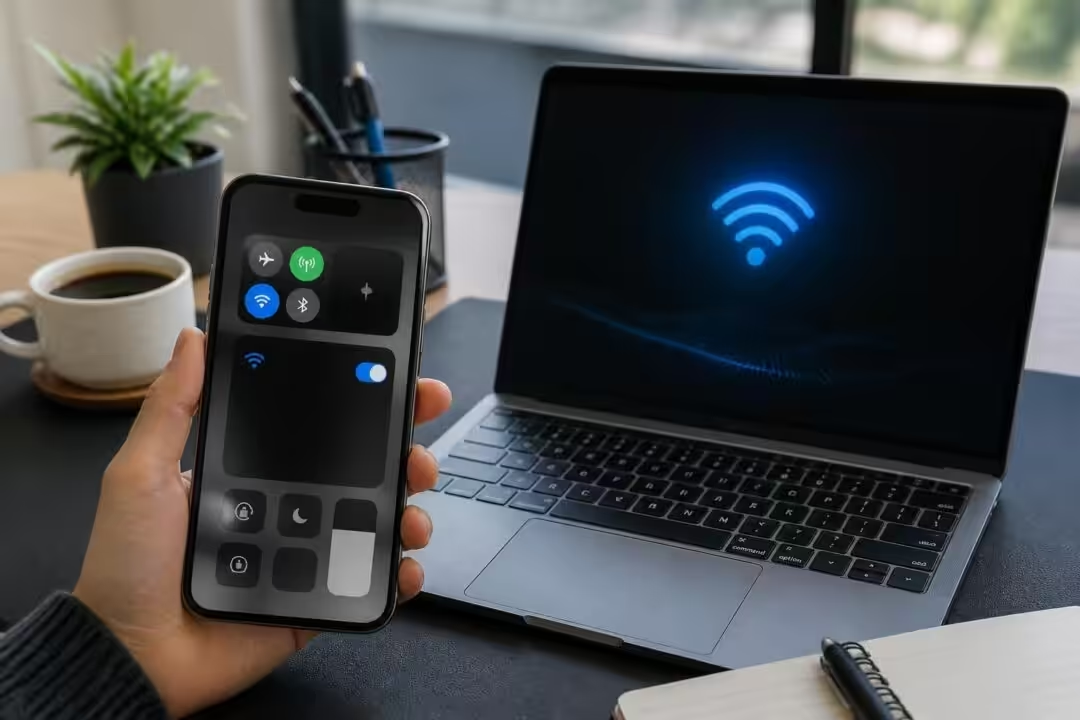
Comment activer le partage de connexion téléphone PC : Wi‑Fi, USB et Bluetooth
Le partage de connexion transforme le smartphone en passerelle Internet. Le téléphone capte le réseau mobile en 4G ou 5G. Il redistribue ensuite cet accès au PC via Wi‑Fi, USB ou Bluetooth. Le choix de la méthode dépend du besoin de stabilité, du niveau de batterie et du nombre d’appareils.
Sur Android, ouvrez les réglages réseau et cherchez Point d’accès ou Partage de connexion. Activez le mode souhaité, saisissez un mot de passe solide et vérifiez que les données mobiles sont actives. Certaines marques affichent l’option sous un nom différent, mais le principe reste identique.
Sur iPhone, accédez à Réglages > Partage de connexion. Activez le « modem personnel ». Le téléphone propose trois voies de connexion : Wi‑Fi, USB, Bluetooth. Le PC détecte ensuite le réseau comme un point d’accès classique.
Étapes pratiques pour chaque méthode
Wi‑Fi : activez le point d’accès sur le téléphone, notez l’identifiant et le mot de passe. Sur le PC, cherchez le réseau, entrez le mot de passe et confirmez. Vérifiez l’icône de réseau pour confirmer l’accès.
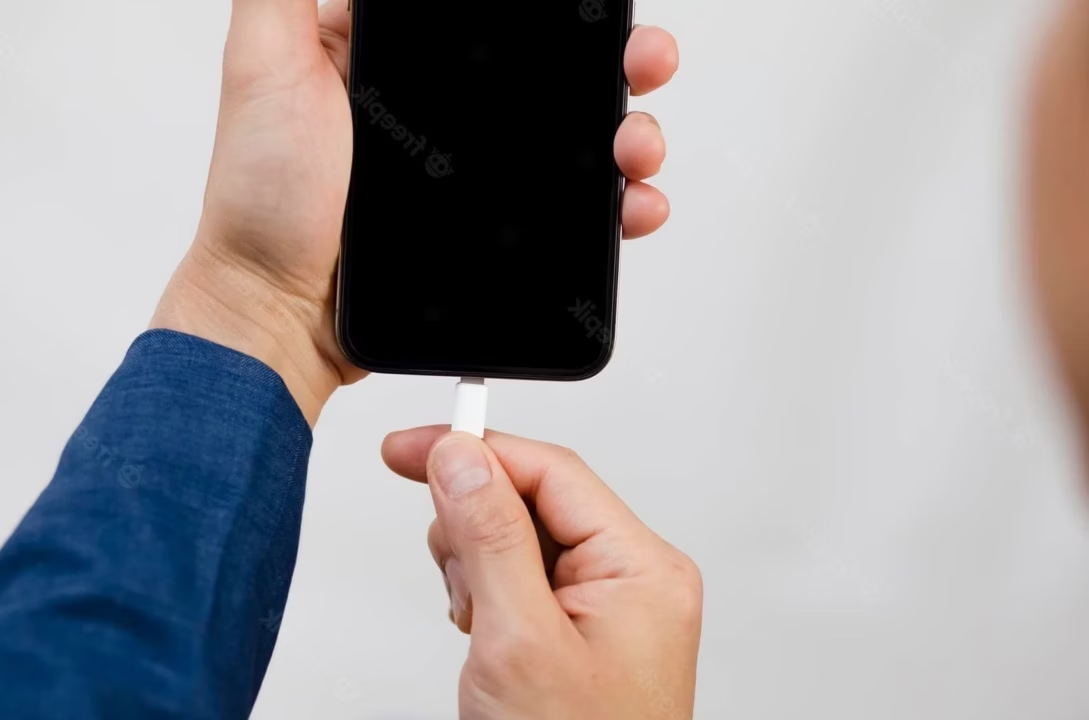
USB : reliez le téléphone au PC avec un câble compatible données. Sur Android, activez le « Partage USB » dans les paramètres. Sur macOS, confirmez la confiance si nécessaire. L’USB fournit souvent une connexion plus stable et recharge le téléphone.
Bluetooth : associez d’abord le téléphone et le PC via Bluetooth. Activez l’accès internet partagé sur le téléphone. Le débit est limité, mais la consommation d’énergie reste plus faible. Cette option convient pour la messagerie ou une navigation très légère.
Cas d’usage et exemples concrets
Sophie, responsable marketing d’une PME, voyage souvent. Lors d’une réunion surprise, la box du client ne répond pas. Elle active le point d’accès Wi‑Fi de son téléphone pour relier l’ordinateur et la tablette de l’équipe. La réunion se poursuit sans délai.
Lucas, technicien sur le terrain, doit accéder à un outil métier avec VPN. Il préfère la connexion USB pour réduire les microcoupures et garder le téléphone chargé. Le câble court dans sa sacoche évite des interruptions pendant l’intervention.
Pour tester la configuration avant un événement critique, lancez une page légère, puis utilisez l’application prévue. Le test révèle souvent des limitations de débit ou des restrictions opérateur avant la réunion.
Insight final : activez et testez la méthode choisie avant un usage critique. Le bon réglage évite une interruption de service au mauvais moment.
Choisir entre Wi‑Fi, USB et Bluetooth selon le besoin : stabilité, batterie et débit
Le choix du mode dépend d’un équilibre entre stabilité, autonomie et débit. Chaque méthode présente des forces et des limites. L’analyse suivante aide à prioriser selon l’usage.
Comparatif détaillé
Le Wi‑Fi reste la méthode la plus simple lorsque plusieurs appareils doivent se connecter. Le téléphone devient un petit routeur. L’inconvénient majeur reste la consommation de batterie et la sensibilité aux interférences.
L’USB évite les variations dues aux ondes. La liaison filaire réduit le risque de microcoupures. Elle maintient également la charge du téléphone. C’est la solution recommandée pour une visioconférence ou une session de travail longue.
Le Bluetooth s’adresse aux usages très légers. Il consomme peu d’énergie mais limite fortement le débit. Il convient à la messagerie instantanée ou à une consultation rapide.
Tableau récapitulatif des usages
| Mode 🔌 | Usage recommandé ⚙️ | Atout principal ✅ | Limite ⚠️ |
|---|---|---|---|
| Wi‑Fi 📶 | Plusieurs appareils, réunions informelles | Praticité pour plusieurs clients | Consommation batterie élevée |
| USB 🔗 | Visioconférence, VPN, sessions longues | Stabilité et recharge simultanée | Nécessite câble compatible |
| Bluetooth 🔵 | Consultation légère, messagerie | Faible consommation d’énergie | Débit limité |
Le tableau aide à visualiser rapidement. Il inclut des emojis pour repérer les points clés. Les intitulés restent simples pour une lecture rapide en situation d’urgence.
Checklist pratique avant une session
- 🔋 Vérifier la batterie du téléphone et avoir une batterie externe.
- 🔌 Préparer un câble USB compatible données dans la sacoche.
- 🔒 Configurer un mot de passe solide pour le point d’accès Wi‑Fi.
- 📶 Tester la qualité du signal à l’emplacement prévu.
- 🛑 Désactiver synchronisations et mises à jour automatiques sur le PC.
Un exemple d’application : lors d’un atelier en coworking, privilégier le Wi‑Fi pour plusieurs participants. Pour une présentation critique en visioconférence, passer immédiatement à l’USB.
Insight final : la sélection du mode doit répondre à l’usage prioritaire. Anticiper réduit le risque d’échec pendant une session importante.
Sécurité du hotspot mobile et paramètres essentiels pour le partage de connexion
Le partage de connexion ouvre une passerelle réseau. Il faut appliquer des règles simples pour limiter les risques. Le téléphone reste une interface entre le réseau mobile et le PC. Une mauvaise configuration expose l’ordinateur aux mêmes menaces que sur un Wi‑Fi public.
Paramètres de base à vérifier
Choisissez un mot de passe long et alphanumérique pour le point d’accès. Évitez les noms de réseau qui identifient l’entreprise ou l’utilisateur. Désactivez le partage lorsque la session est terminée. Contrôlez la liste des appareils connectés et retirez les inconnus.
Si le poste est professionnel, activez un VPN pour chiffrer les échanges. le VPN reste la barrière la plus directe contre l’espionnage sur des réseaux non gestionnés. Gardez le pare‑feu actif et bloquez le partage de fichiers sur le PC.
Cas pratique : Sophie prépare une réunion client
Sophie configure son téléphone pour une présentation en salle. Elle active le point d’accès et choisit un mot de passe complexe. Ensuite, elle active le VPN de l’entreprise sur son ordinateur.
Pendant la réunion, un participant tente de se connecter sans autorisation. Sophie vérifie la liste des clients et bloque l’adresse inconnue. La stratégie évite une fuite de données pendant la démonstration.
La vidéo ci‑dessus illustre le paramétrage pas à pas. Après le visionnage, refaites un test local pour valider l’accès et la présence du VPN.
Règles pour les environnements professionnels
Documentez la procédure dans une fiche courte accessible aux personnes autorisées. Désignez un ou deux téléphones approuvés pour servir de secours. Formez le personnel à reconnaître les connexions suspectes.
Un exemple d’intégration simple : l’équipe IT note le mot de passe dans un coffre numérique accessible aux responsables. Lors d’une panne de box, l’équipe suit la fiche et rétablit rapidement l’accès. Cette démarche réduit le temps d’interruption.
Insight final : la sécurité du hotspot repose sur des gestes simples et reproductibles. Documentation et vigilance maintiennent le réseau professionnel protégé.
Forfait, consommation de données et réglages pour limiter les dépenses
Le partage de connexion utilise le volume de données du forfait. Un PC consomme souvent plus qu’un smartphone. Les synchronisations cloud, mises à jour et annonces publicitaires gonflent rapidement le compteur. Il faut anticiper pour éviter une facture surprise.
Mesures pour maîtriser la consommation
Avant une session, vérifiez le volume restant du forfait via l’application de l’opérateur. Activez les limites de données quand le téléphone propose cette option. Sur le PC, désactivez la synchronisation automatique du cloud et les mises à jour système temporaires.
Lors d’une visioconférence, réduisez la résolution vidéo si l’opérateur limite le débit. Préférez l’audio seul si la bande passante est insuffisante. Si l’usage est régulier, envisagez un forfait dédié ou un routeur 4G/5G avec une carte data spécifique.
Exemple chiffré et recommandations 2026
En 2026, les opérateurs proposent souvent des enveloppes data plus importantes. Toutefois, une heure de visioconférence HD peut consommer plusieurs centaines de mégaoctets. Une sauvegarde automatique de fichiers volumineux peut consommer des gigaoctets sans alerte.
Recommandation simple : planifiez une session critique et estimez la consommation. Activez des alertes de seuil chez l’opérateur. Si la tâche implique des transferts lourds, reportez‑la ou utilisez une connexion fixe alternative.
La vidéo fournit des astuces pour observer et réduire le trafic, ainsi que des réglages sur Windows et macOS. Après l’application, testez la session pour valider la réduction de consommation réelle.
Techniques pour protéger la batterie et éviter la surchauffe
Le partage constant sollicite fortement le modem et la radio du téléphone. Baissez la luminosité et placez l’appareil dans un endroit ventilé. Si la session dépasse une heure, privilégiez l’USB pour maintenir la charge.
Gardez une batterie externe prête si la session se prolonge. Un câble court évite des tensions inutiles et limite la gêne pendant le travail. Ces pratiques simplifient la continuité sans sacrifier la performance.
Insight final : maîtriser la consommation exige des vérifications simples et des réglages préventifs. Anticiper évite une panne de données au pire moment.
Dépannage courant, bonnes pratiques et plan de secours pour PME
Le dépannage efficace repose sur une procédure claire et du matériel prêt. Une PME peut définir un plan de secours avec peu d’équipements. L’objectif est d’assurer la continuité pour les tâches urgentes, pas de remplacer l’infrastructure principale.
Procédure de dépannage pas à pas
Si le PC voit le réseau mais n’accède pas à Internet, commencez par désactiver puis réactiver le partage sur le téléphone. Vérifiez l’état des données mobiles, le mode avion et la force du signal. Un redémarrage du téléphone ou du PC résout souvent le blocage.
Pour une connexion USB inactive, essayez un autre câble. Certains câbles servent uniquement à la charge et n’acheminent pas les données. Vérifiez les paramètres réseau du PC et évitez les modifications IP avancées inutiles.
Si le débit chute, rapprochez le téléphone d’une fenêtre ou changez de position. Passez à l’USB si la stabilité est critique. Réduisez le nombre d’appareils connectés pour libérer de la bande passante.
Plan de secours simple pour entreprise
- 🔑 Réserver 1 à 2 téléphones autorisés pour le partage d’urgence.
- 🔋 Conserver une batterie externe et un câble USB compatible.
- 📄 Documenter la procédure en 5 étapes et la partager avec les responsables.
- 🧰 Tester le plan une fois par trimestre pour valider la démarche.
- 🔒 Inclure l’activation du VPN dans la checklist pour les postes sensibles.
Un scénario courant : la panne de box un lundi matin. L’équipe IT active le téléphone référencé, connecte le poste serveur via USB et restaure l’accès au service client. La durée d’interruption se réduit notablement grâce au plan préparé.
Erreurs à éviter
N’utilisez pas le partage mobile pour des sauvegardes planifiées ou des mises à jour majeures. Ne laissez pas le point d’accès actif sans surveillance dans un lieu public. Evitez d’enchaîner plusieurs transferts lourds sur le forfait principal.
Enfin, formez au moins deux personnes par site à exécuter la procédure. La redondance humaine évite les blocages en cas d’absence du responsable habituel.
Insight final : un plan simple, testé et documenté transforme le partage de connexion en une solution de continuité crédible pour l’entreprise.

Journaliste tech depuis plus de dix ans, Julie a dirigé plusieurs rubriques numériques avant de fonder Actu Net. Elle vulgarise les sujets exigeants sans rien sacrifier à la précision et anime des conférences en école d’ingénieurs.